壹证通采电子招标平台
全流程电子化业务操作手册
【招标代理机构】
云南壹证通信息科技有限公司
目录
推荐使用电脑浏览器:Edge或360安全浏览器
账户注册与CA办理
代理机构账户注册
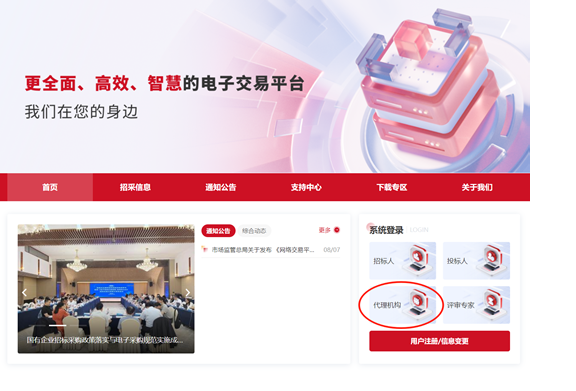
代理机构注册用户,登录壹证通采(https://yztc.ynsmartcert.cn/
),点击【代理机构】按钮:
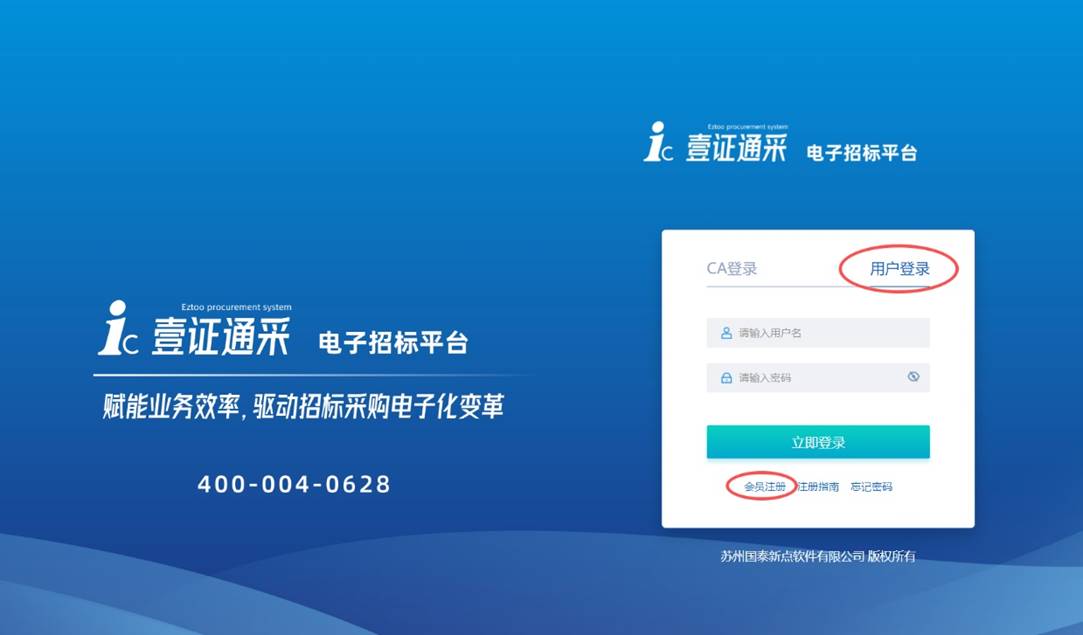
进入平台登录页,选择【用户登录】,点击下方【会员注册】:
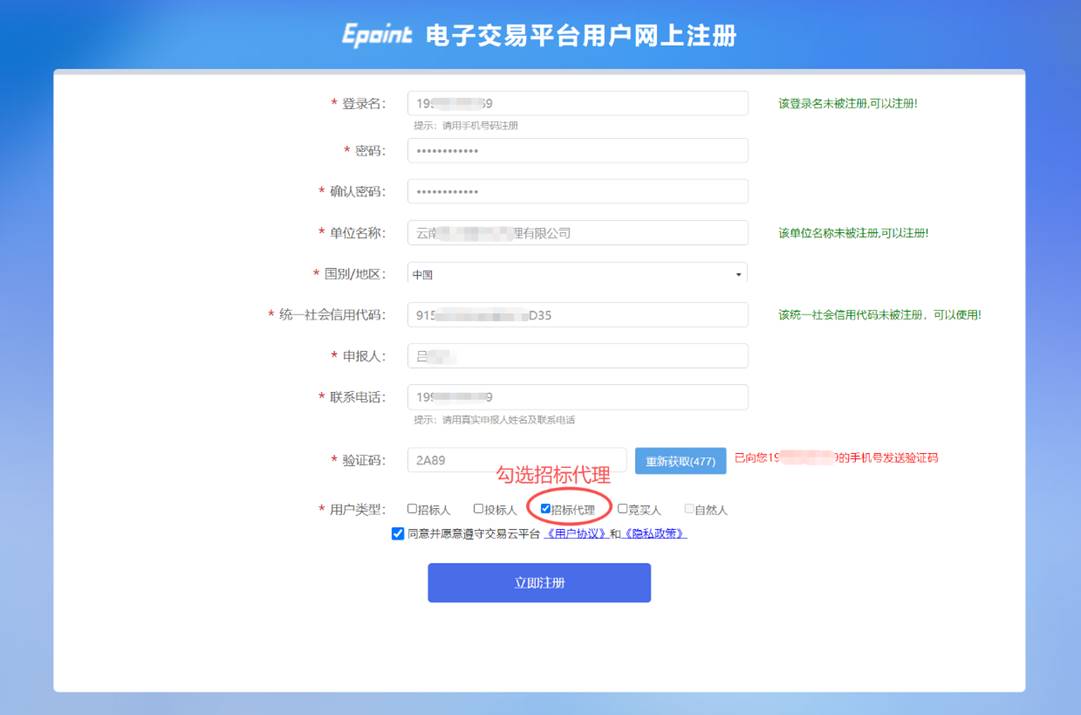
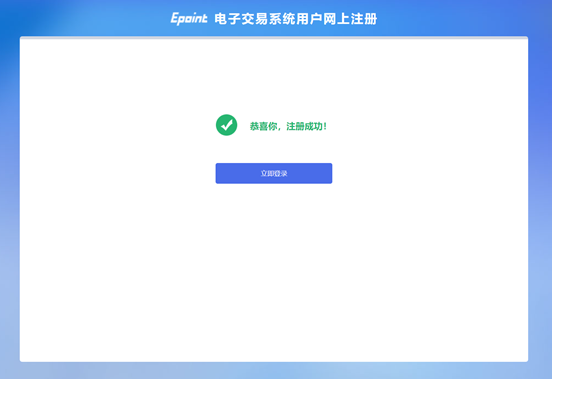
在注册页面填录相关信息,并勾选【招标代理】后进行注册。
代理机构CA办理
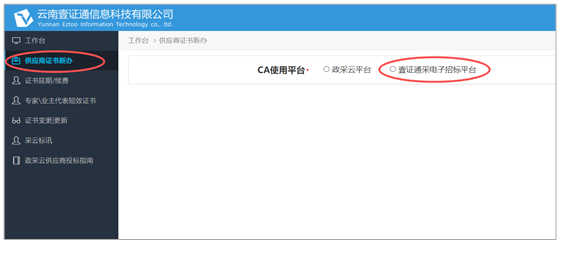
登录云南壹证通CA申请官网https://yzt.ynsmartcert.cn
进入后选择【壹证通采电子招标平台】
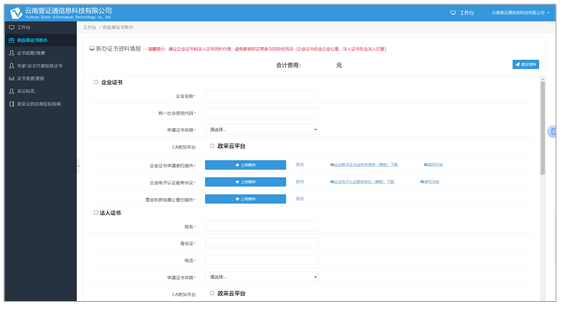
在此页面按要求填写上传相关材料,并完成付款。云南壹证通CA将在当天办理CA并邮寄。客服电话400-004-0628(紧急服务热线19988166369)
CA驱动下载、安装与检测
前往壹证通采电子招标平台官网https://yztc.ynsmartcert.cn
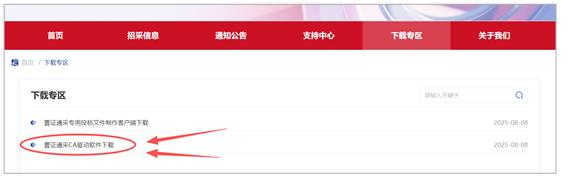
首页点击【下载专区】
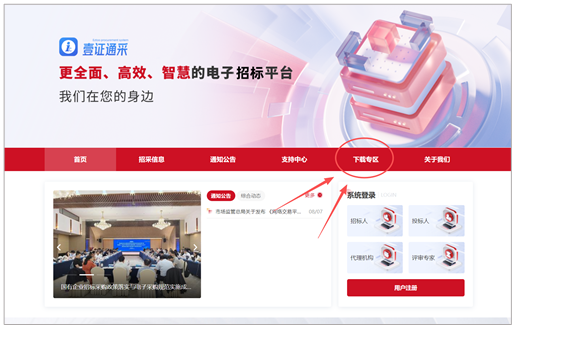
点击【壹证通采CA驱动软件下载】,完成下载并安装即可
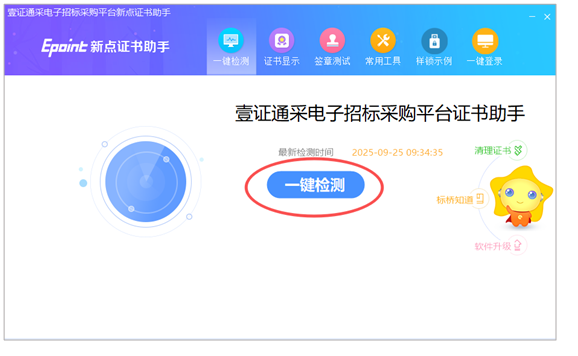
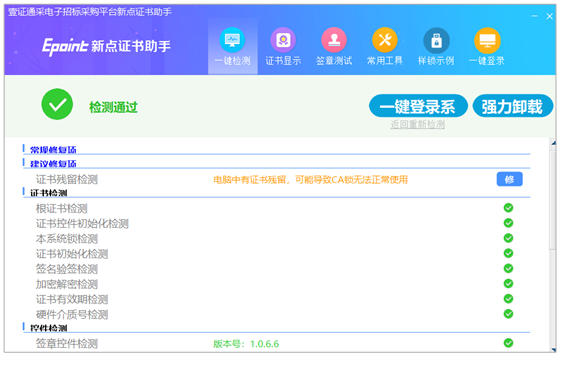
安装完成后打开【壹证通采检测工具】-【一键检测】

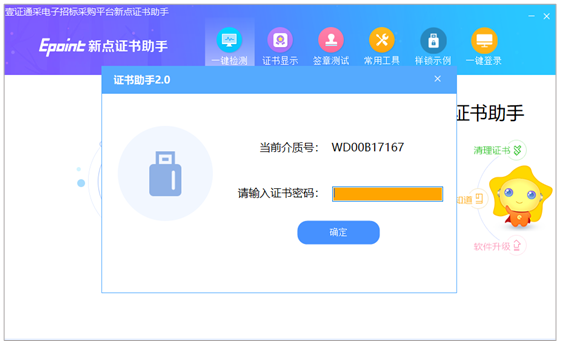
插上CA数字证书,输入密码(初始密码:111111)
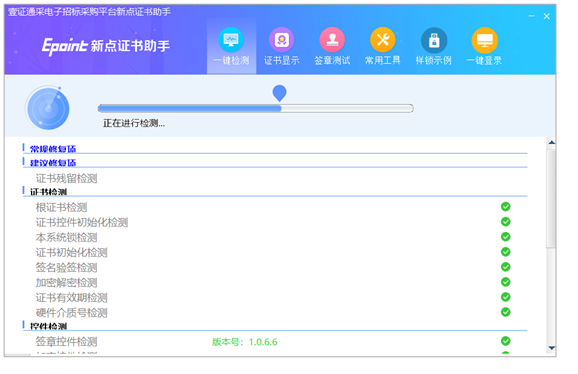
显示检测通过即可
登录平台
完成账户注册后,返回壹证通采平台https://yztc.ynsmartcert.cn
在登录页面选择【用户登录】,输入账户名及密码进行登录。
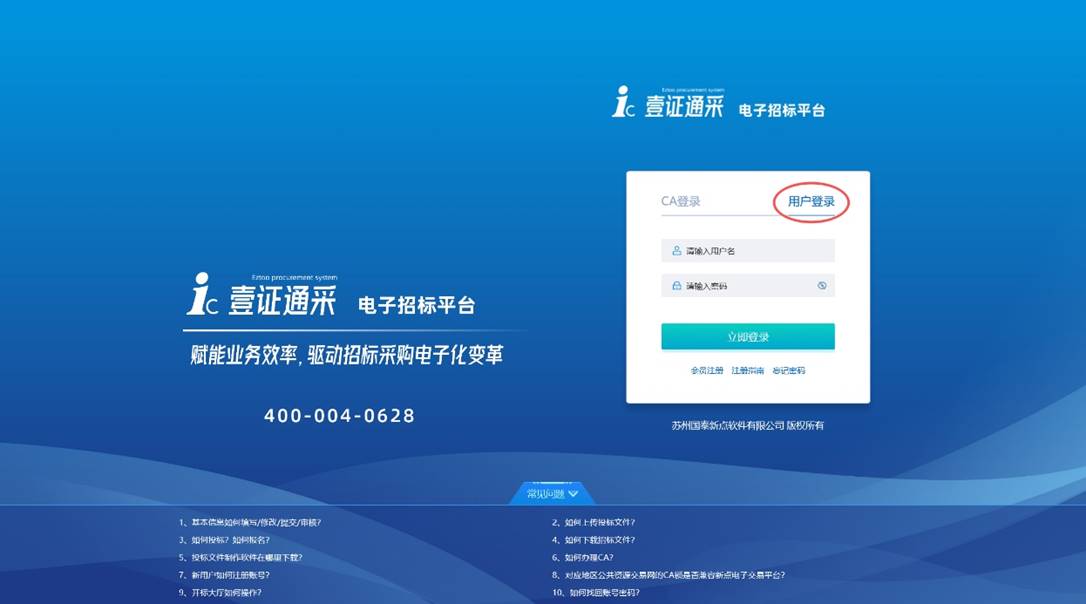
用户也可选择【CA登录】,需提前打开【壹证通采检测工具】
(前提:用户已办理有云南壹证通CA,并下载安装CA驱动)
点击【一键检测】,插上CA并输入密码(初始密码:111111)
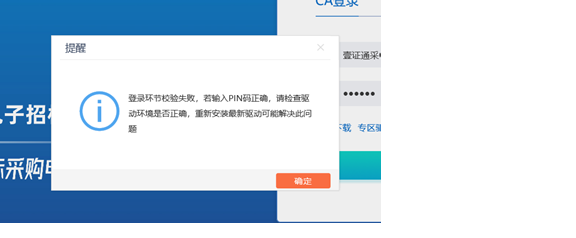
注:如选择CA登录时出现以下页面,则需按上述要求打开【壹证通采检测工具】进行【一键检测】
维护代理机构信息
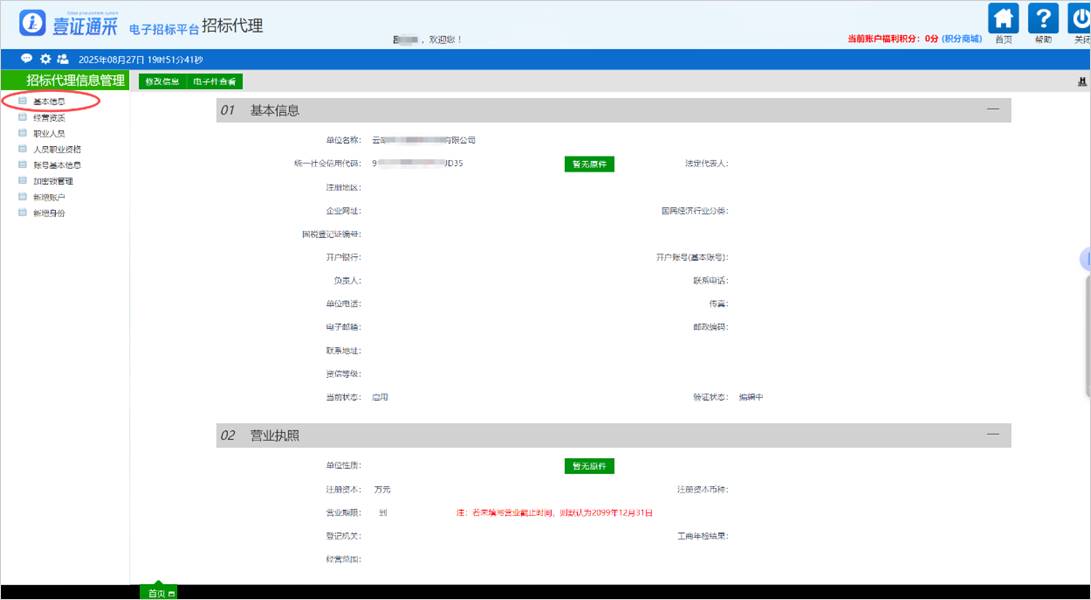
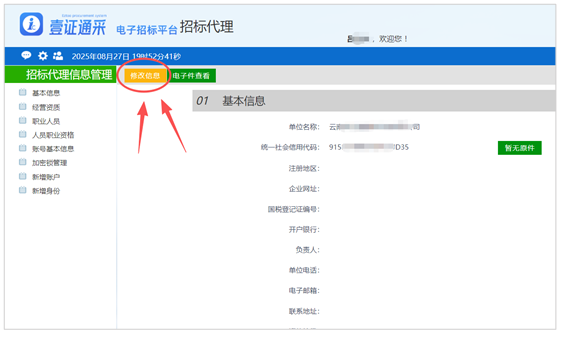
(1)登录系统后,左侧有 【招标代理信息管理】板块,点击【基本信息】,右侧展示如下页面:
(2)点击左上角【修改信息】:
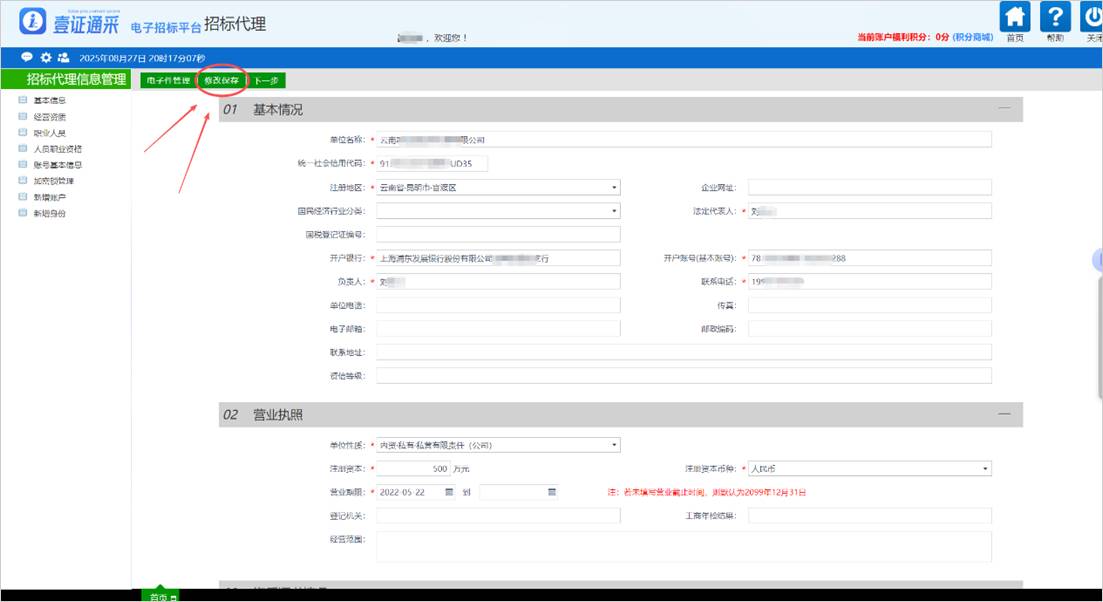
对公司信息进行完善,加*项为必填项。填完后点击【修改保存】
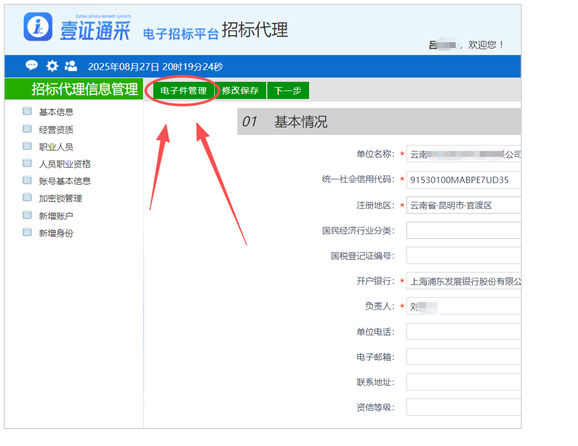
再点击左上角【电子件管理】。
准备好相关证件材料,点击【电子件管理】进行上传。相关模板可以在右侧下载。
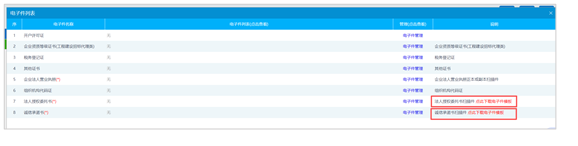
上传保存后,关闭窗口,回到基本信息页,点击【修改保存】
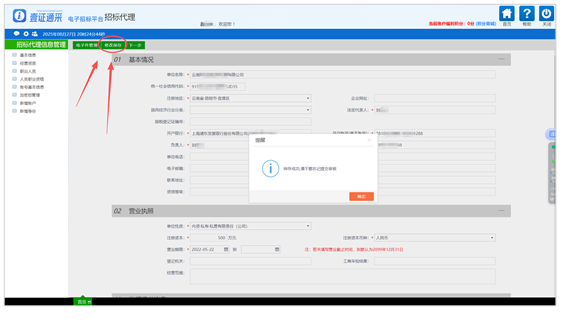
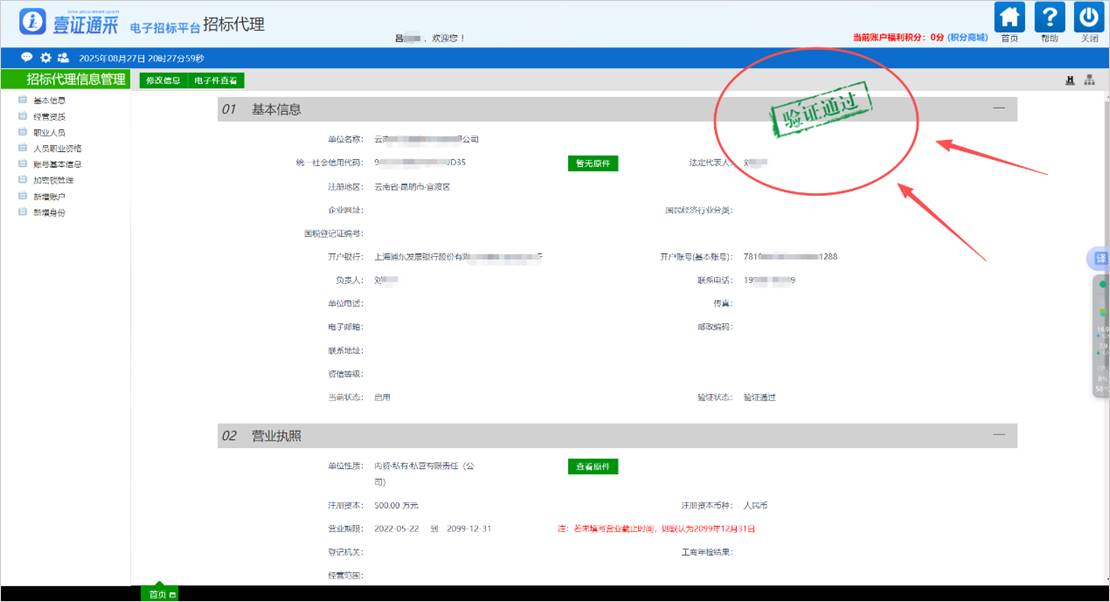
再点击【下一步】-【提交信息】,等待信息验证通过
发布项目公告
新增项目
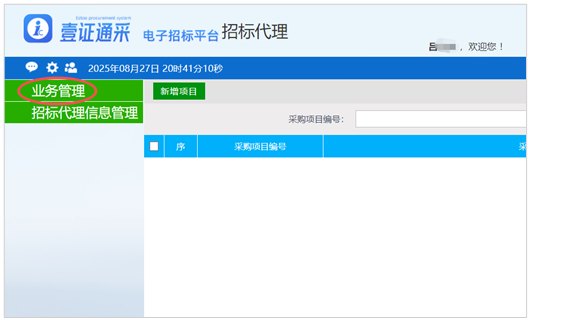
刷新浏览器,左侧出现【业务管理】板块,点击展开:
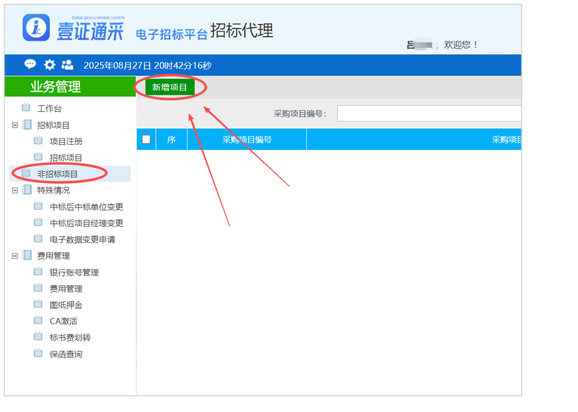
按需选择招标项目或非招标项目(此处以非招标为例),点击【新增项目】:
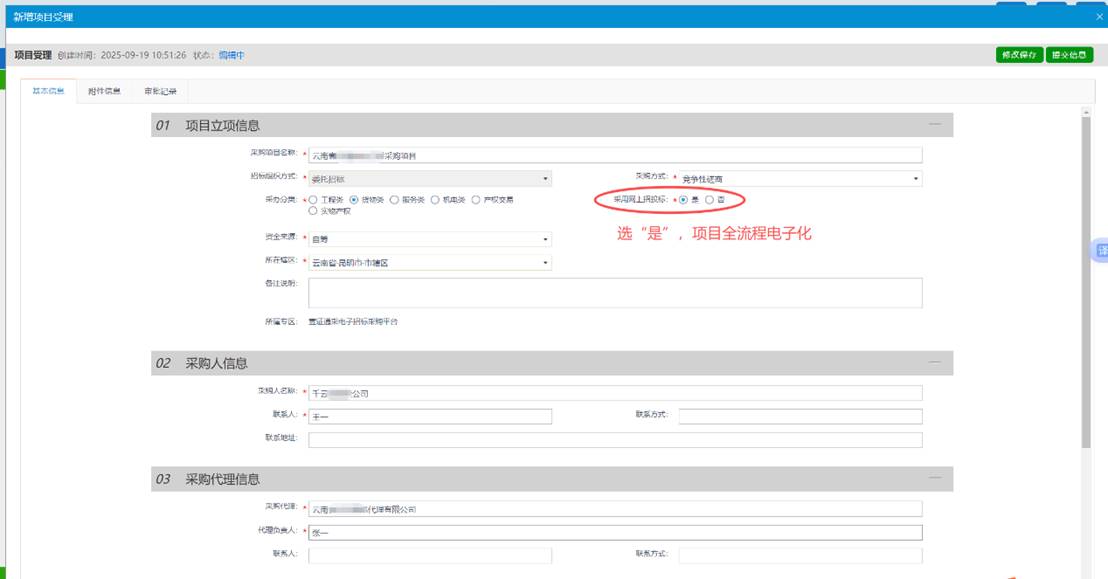
在新增项目填录界面填录项目信息,红圈处选【是】,即通过平台开展项目全流程电子化:
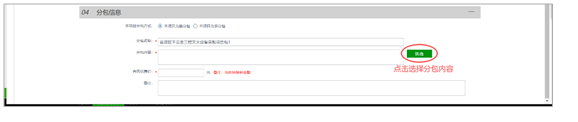
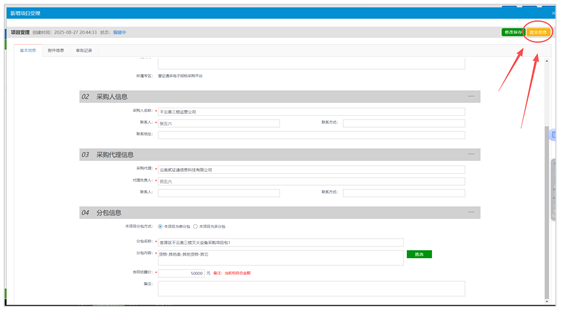
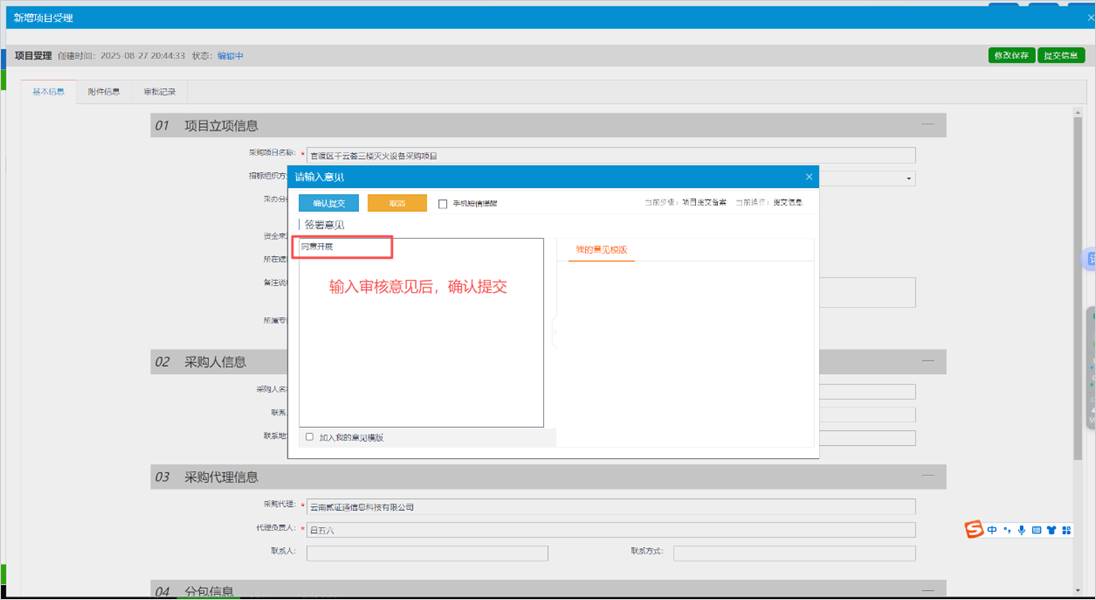
点击【保存修改】-【提交信息】-输入审核意见后点【确认提交】
开评标场地预约
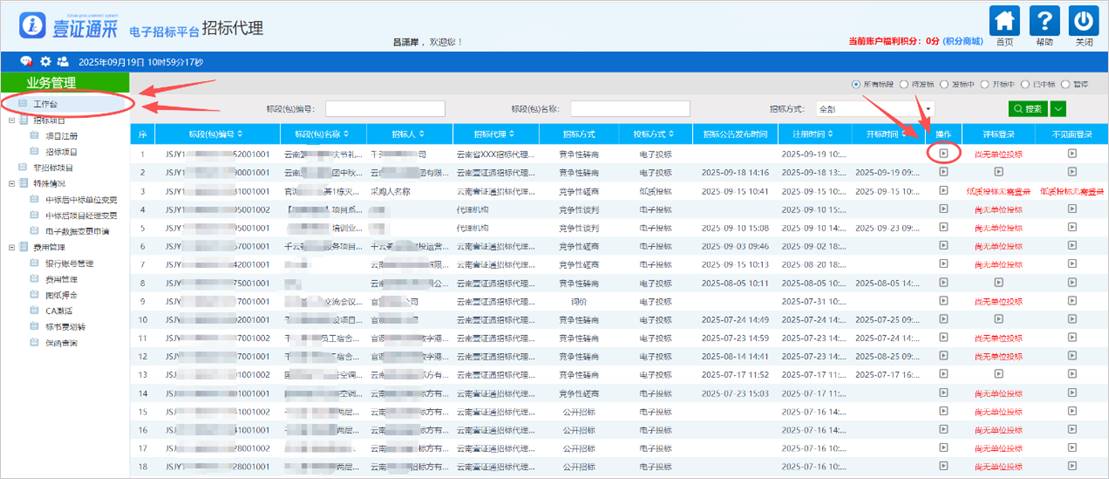
回到平台首页,点击【工作台】,找到对应项目点击【操作】按钮
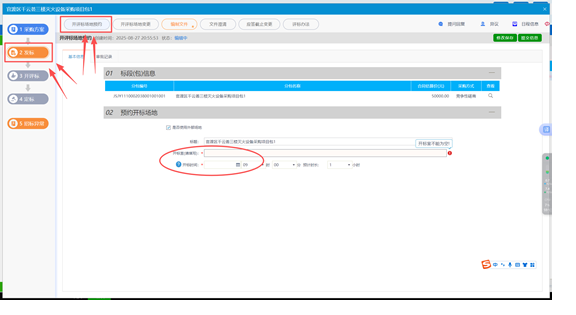
进入项目流程页,点击左侧【发标】-【开标场地预约】,输入开标室地址及开标时间后提交审核
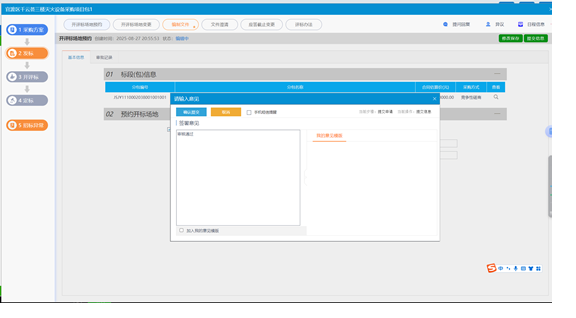
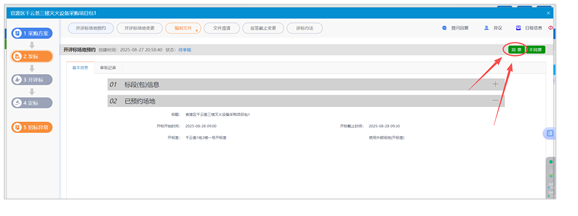
点击右上角【同意】并确认提交
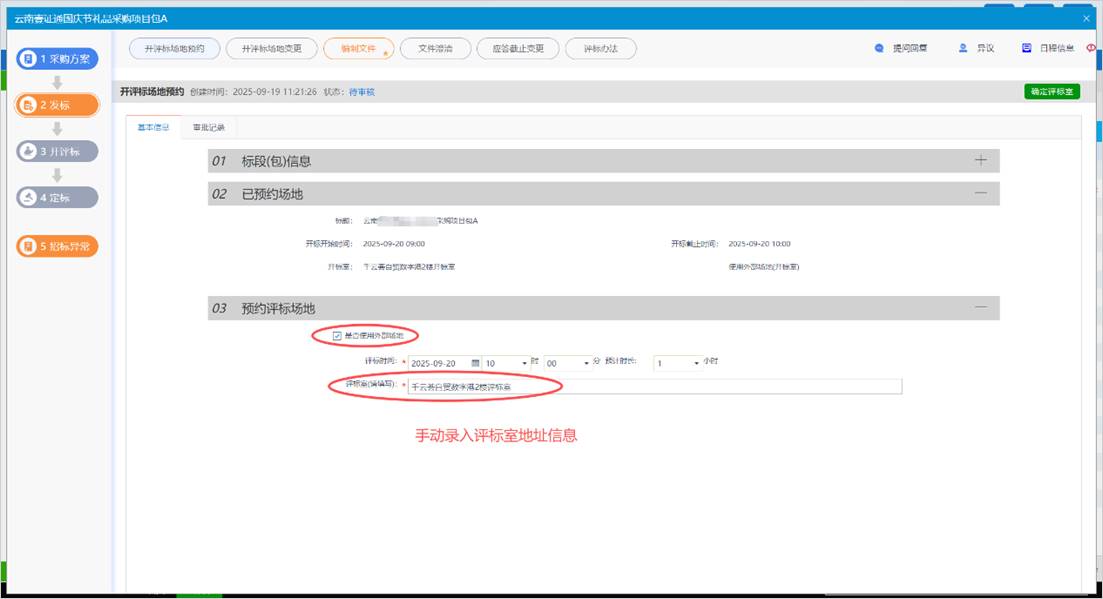
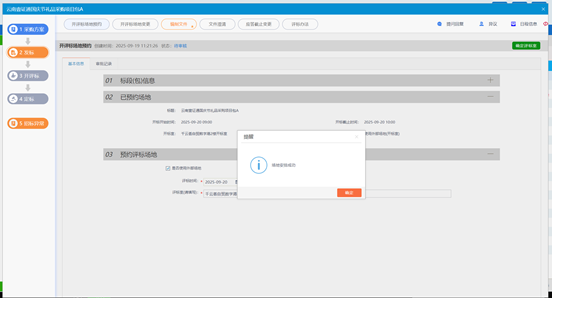
在【预约评标场地】栏勾选【是否使用外部场地】,填写信息后点击【确定评标室】
编制招标文件相关内容
是否推送国家公共服务平台及、公告编辑
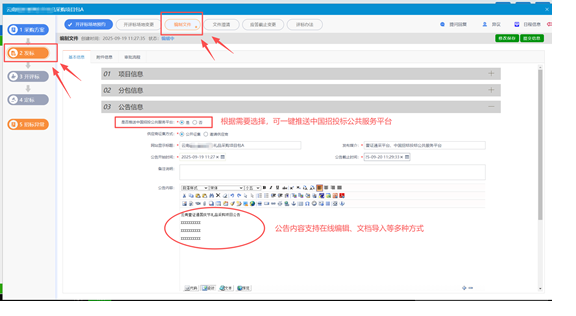
如图点击【编制文件】,在页面中选择【是否推送中国招投标公共服务平台】,并且将公告信息录入
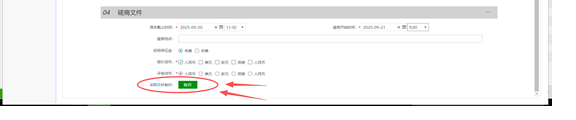
随后下拉页面,设置报名截止时间与开标时间后,点击【制作】跳转至招标文件制作页
编辑/上传招标文件
注:此时系统会提醒下载安装“NTKO控件安装程序”,按提示要求下载安装即可。(此控件也可前往壹证通采官网“下载专区”下载。https://yztc.ynsmartcert.cn)
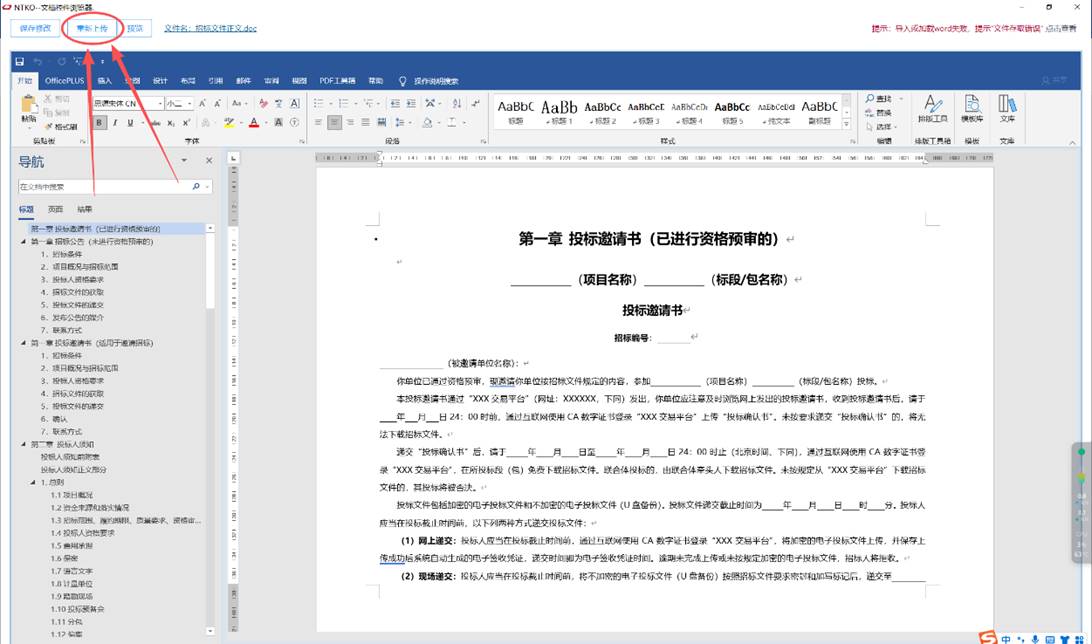
安装完“NTKO控件安装程序”后,即可进入标书编制模块,选择【通用范本】后将加载出模板招标文件。代理机构可在此模板基础上修改,也可点击左上角【重新上传】上传已准备好的招标文件(PDF、word格式均可,内容需自行检查)
设置开标一览表
招标文件编制或上传完成后,关闭当前“NTKO控件安装程序”,回到招标流程页。点击左侧【开标一览表】,在右侧会显示默认开标一览表内容(默认不可修改删除)
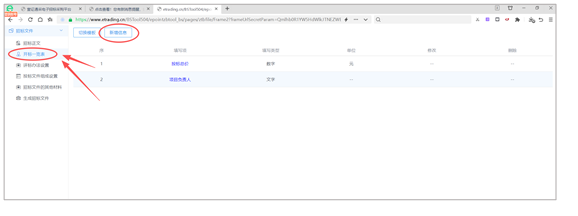
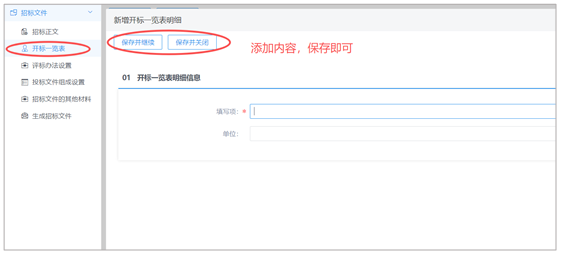
可根据需要点击【新增信息】进行添加
设置评标办法
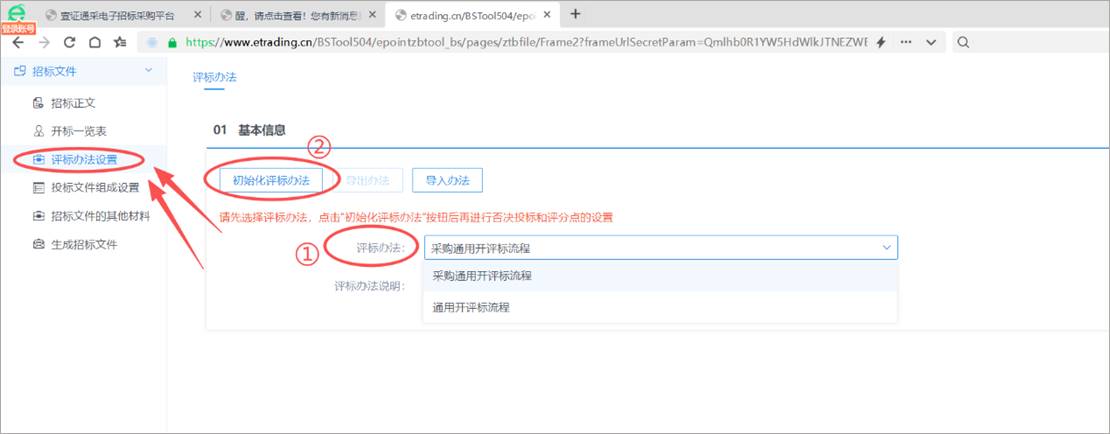
点击【评标办法设置】,下拉框选择要采用的评标办法(两选项皆可),随后点击【初始化评标办法】
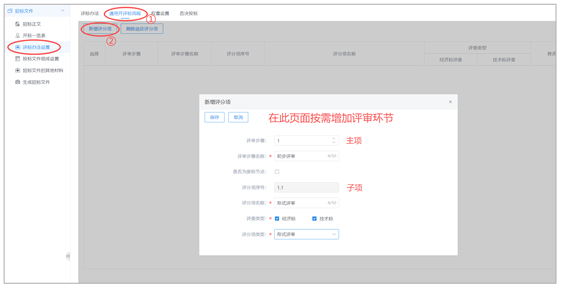
随后按下图点击上一步所选的评标办法,点击【新增评分项】,在弹框中按需录入评审环节
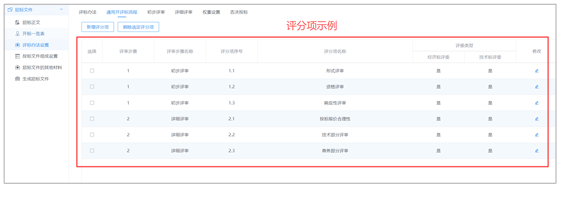
下图为评分项设置示例:
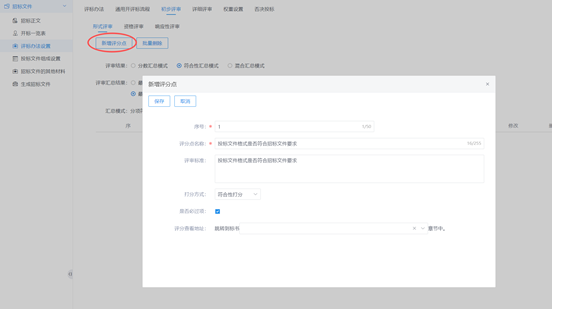
随后如下图点击【初步评审】-【形式评审】-【新增评分点】,评分点增加完成后,根据需要选择汇总模式:
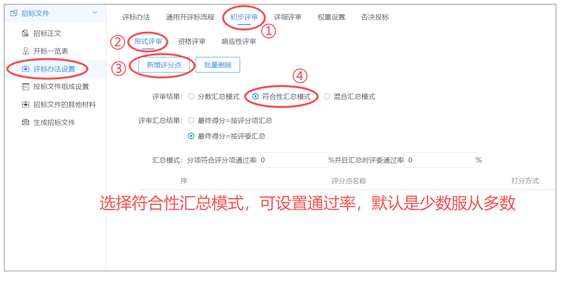
新增评分点界面如下,按需增加:
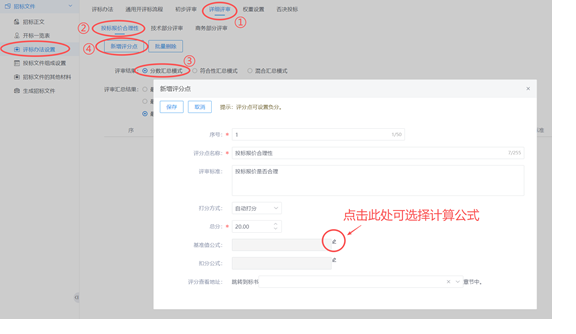
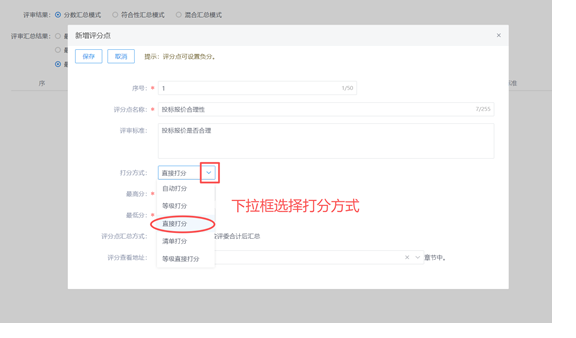
随后按下图添加【详细评审】的相关评分点,在“分数汇总”模式下可选择对应的公示。(代理机构也可根据自身需要在“打分方式”下拉框选择“直接打分”等方式)
设置投标文件组成
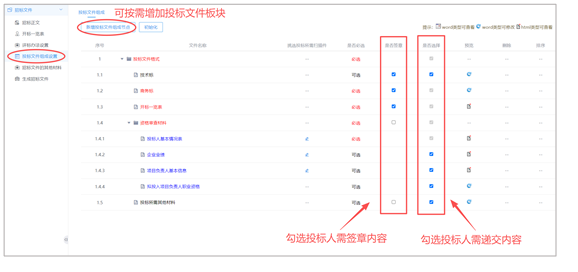
可按需增加投标文件板块,在右侧对应勾选、编辑
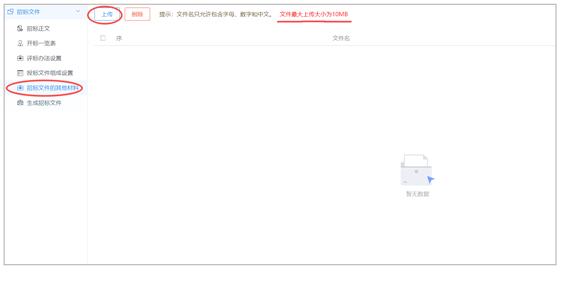
招标文件的其他材料
如有其他需要供应商上传的招标文件,在此板块上传,文件大小限制10MB
生成招标文件
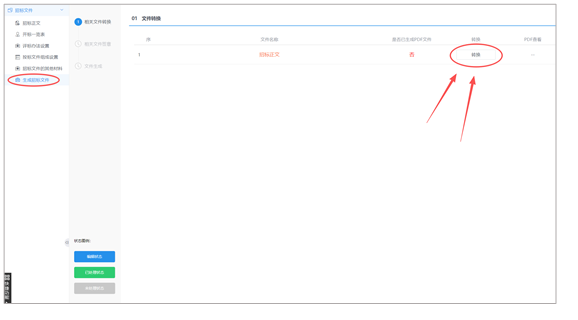
在上述内容确认完成后,点击左侧【生成招标文件】,对文件进行转换
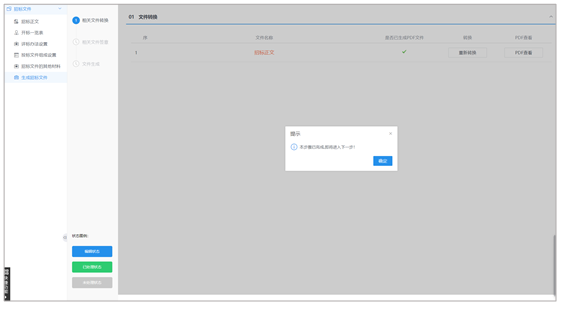
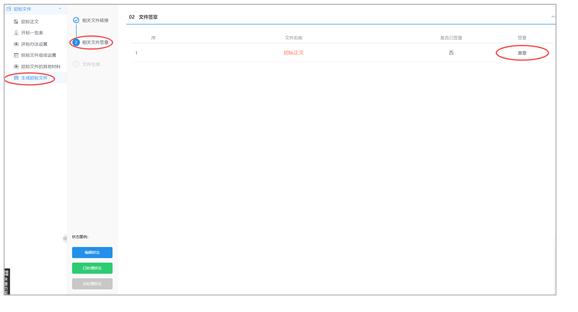
系统自动切换至签章流程,点击【盖章】,插上云南壹证通CA锁,进行盖章操作。(CA需提前办理,在线办理网址:https://yzt.ynsmartcert.cn CA驱动需提前完成下载安装,安装流程见本手册第一章第三节CA驱动下载与安装。)
点击【插入CA】进行校验
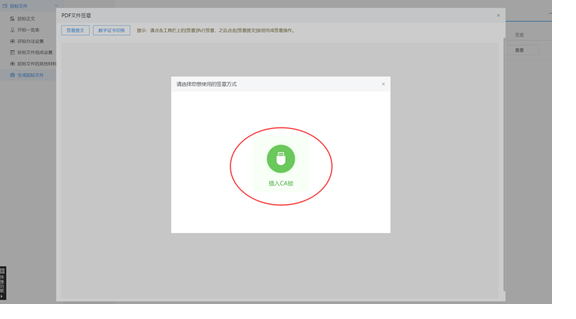
选择盖章方式:
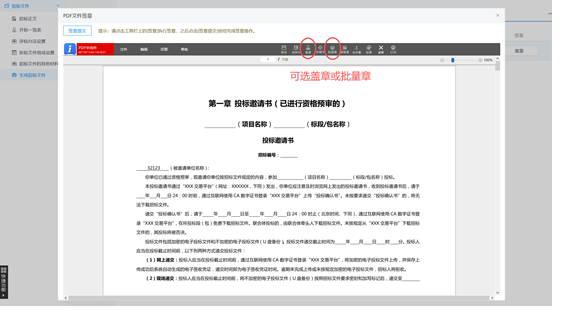
选择弹出印章
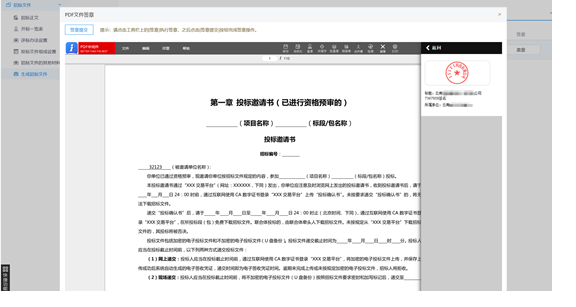
在文件中完成盖章,并点击提交
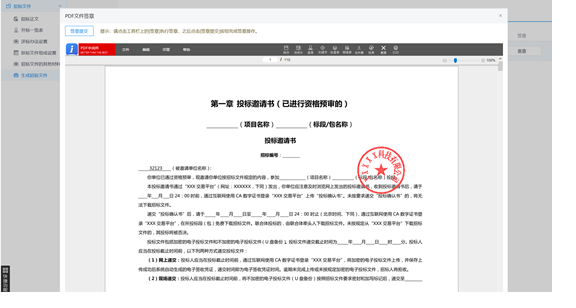
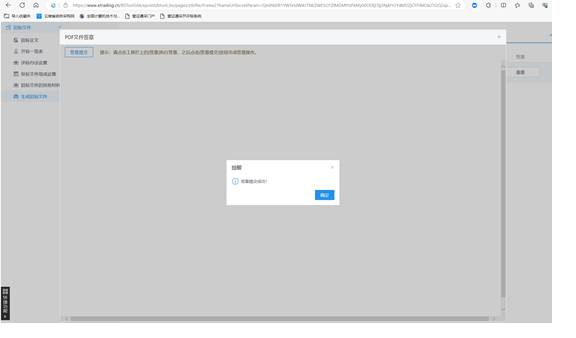
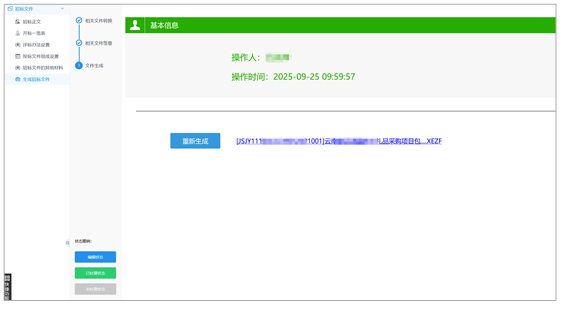
随后系统自动进入下一步【文件生成】
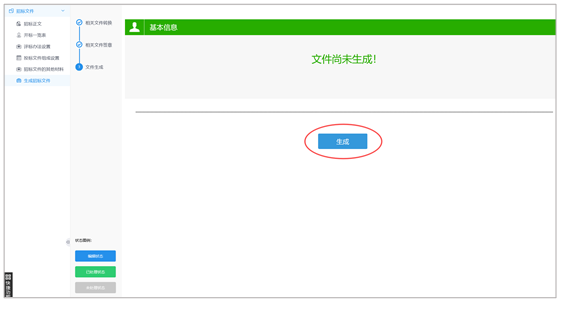
点击【生成】将确认相关信息
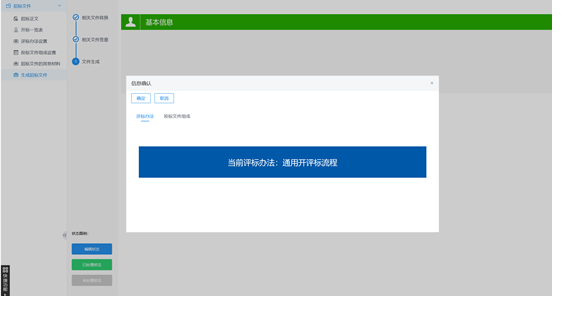
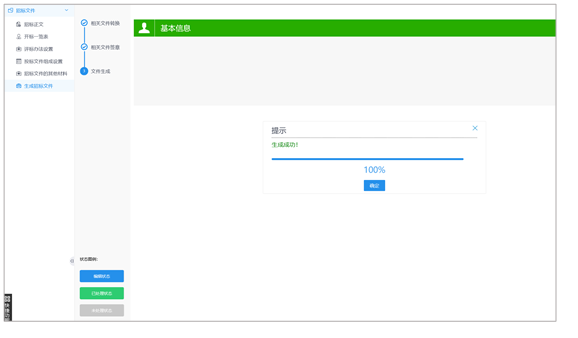
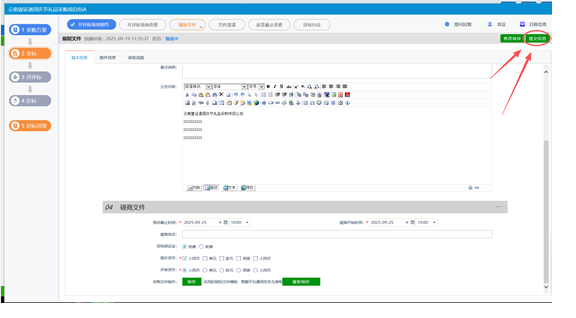
随后回到编辑公告页面,点击右上角【提交信息】即可完成项目发布。
项目开标
进入壹证通采平台https://yztc.ynsmartcert.cn
点击【工作台】,找到对应项目点击【不见面登录】按钮
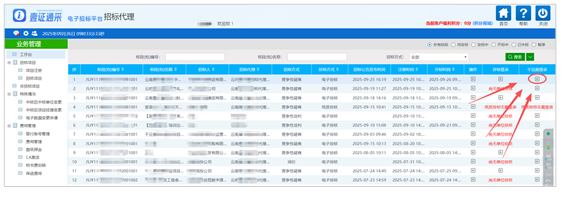
可进入当前项目的不见面开标大厅,点击进入对应项目
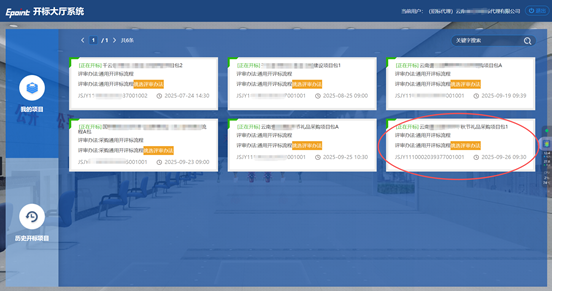
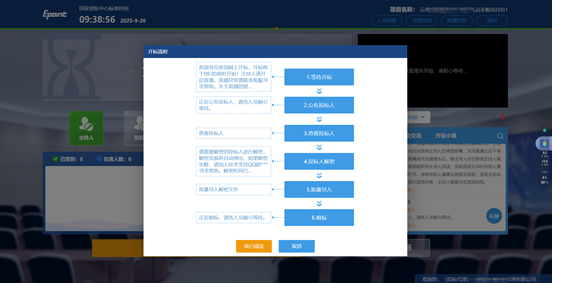
进入大厅后可查看开标流程
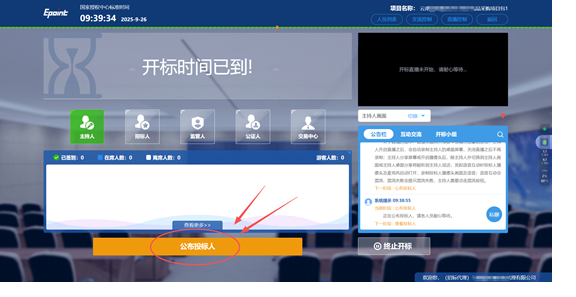
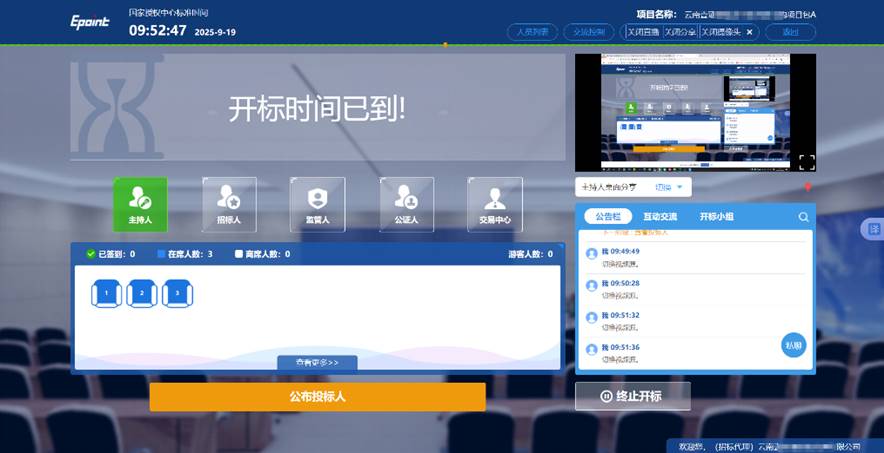
点击【公布投标人】
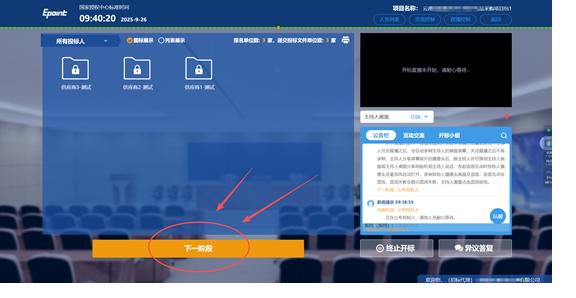
点击【下一阶段】即开启解密环节,等待供应商解密
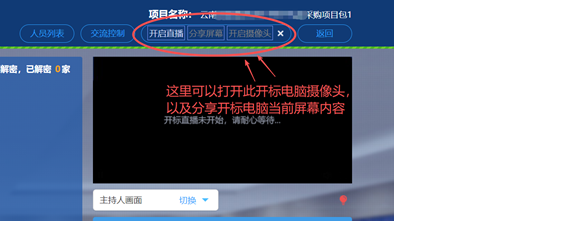
右上角【直播控制】可以打开开标电脑摄像头,以及分享开标电脑当前屏幕内容
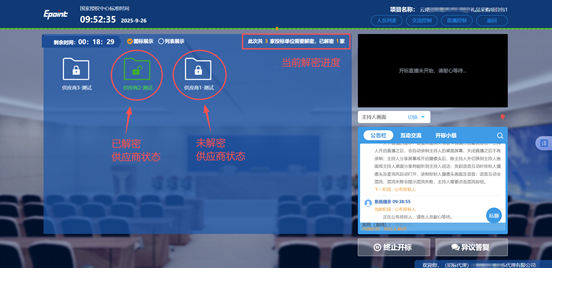
投标人解密情况展示
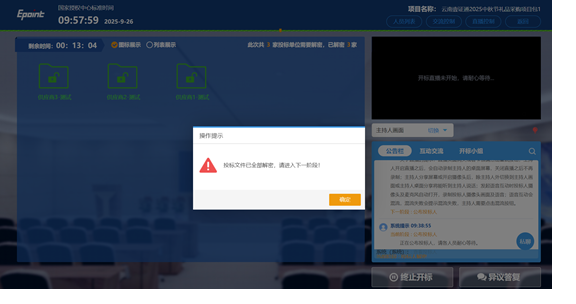
所有投标人解锁完成提醒
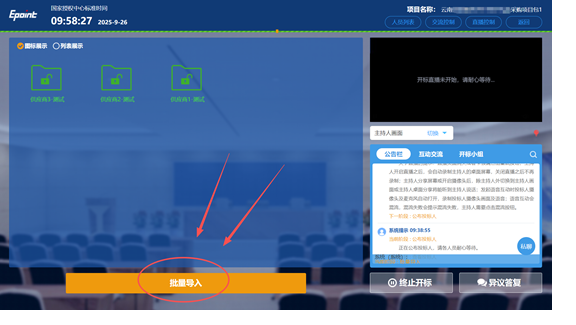
点击【批量导入】
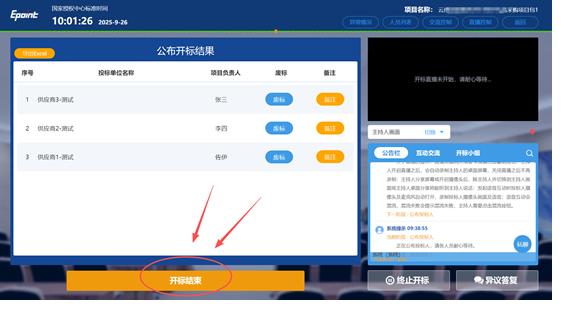
点击【开标结束】
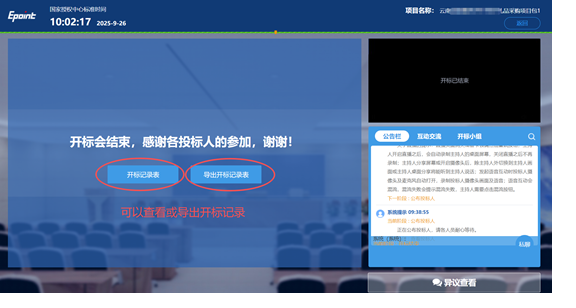
查看或导出开标记录
————————分割线————————
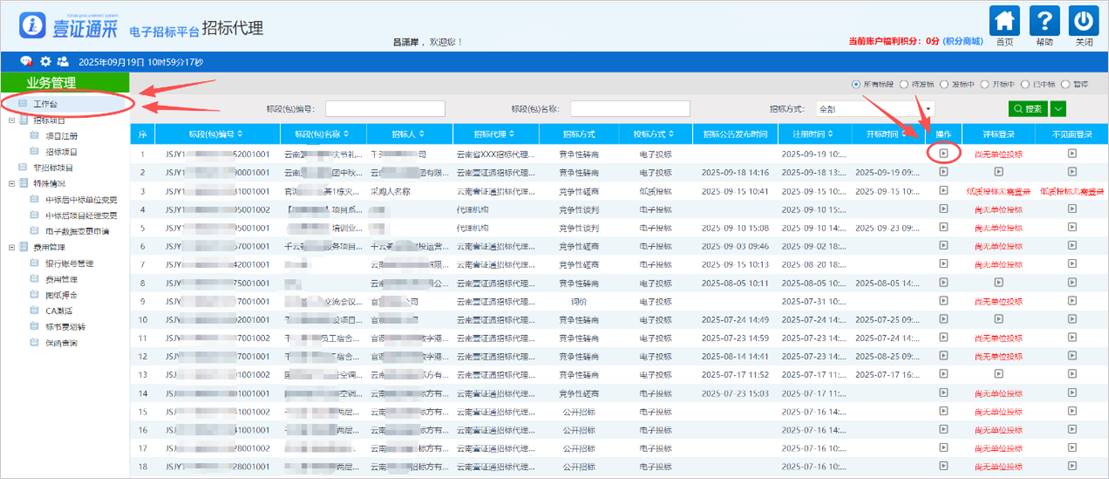
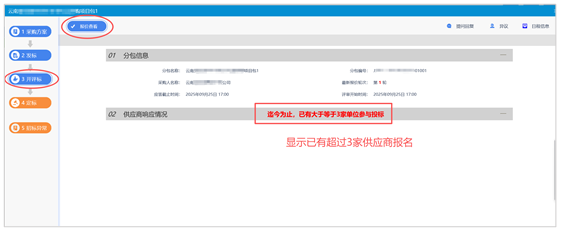
代理机构通过以下方式也可查看当前供应商投标进度:
回到首页,点击【工作台】,找到对应项目点击【操作】按钮
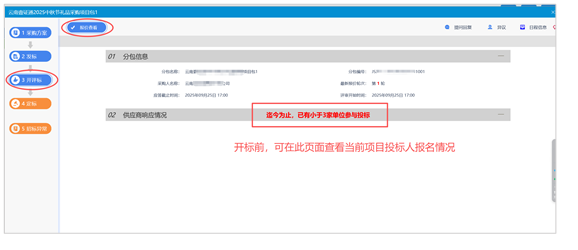
在【开评标】中点击【报价查看】,可在页面查看本项目投标人报名情况
项目评审
进入壹证通采平台https://yztc.ynsmartcert.cn
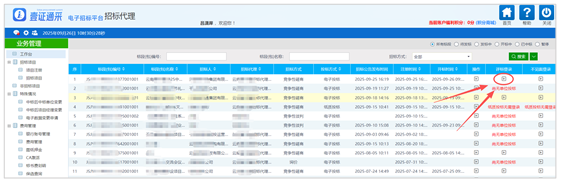
点击【工作台】,找到对应项目点击【评标登录】按钮
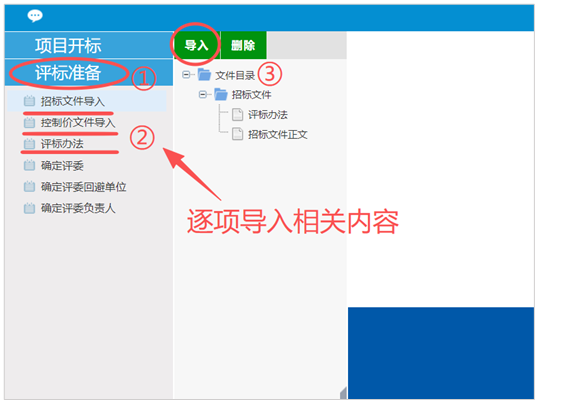
导入招标文件
进入评标系统后,左侧点击【评标准备】,导入招标文件、上传控制价文件(如有)、确定评标办法
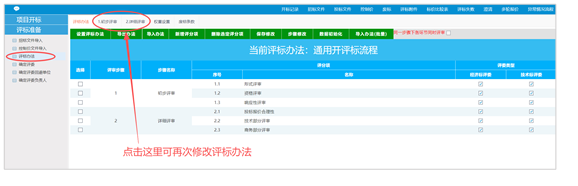
评标办法确认
在【评标办法】中,查看已设置的评标办法,如需修改,点击如图红圈可以再次进行修改
录入评委/专家
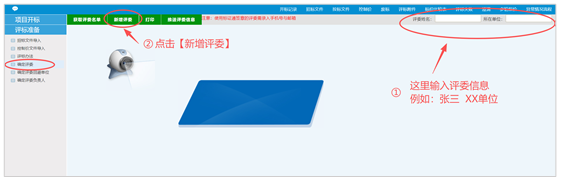
点击左侧【确定评委】,页面右上角输入专家名称与单位,再点击左侧【新增评委】
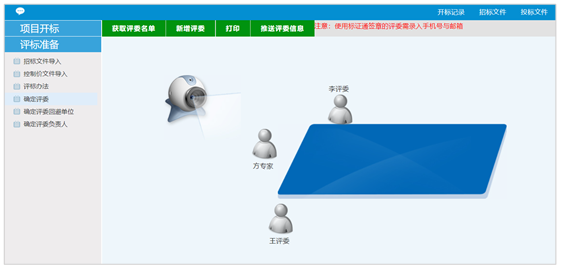
完成评委新增后,评委“模拟人”会出现在界面中
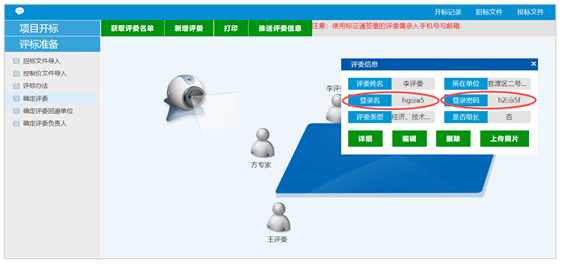
点击“模拟人”,会出现评委账户密码,请评委记录账户密码,用于登录评审系统
评委/专家登录评审系统
注:(1)评委临时CA需代理机构提前办理,在线办理网址:
https://yzt.ynsmartcert.cn 办理方式咨询云南壹证通。
(2)评委电脑均需提前下载安装CA驱动,安装流程见本手册第一章第三节CA驱动下载与安装。
评委电脑浏览器进入壹证通采平台https://yztc.ynsmartcert.cn
首页点击【评审专家】进入评审系统
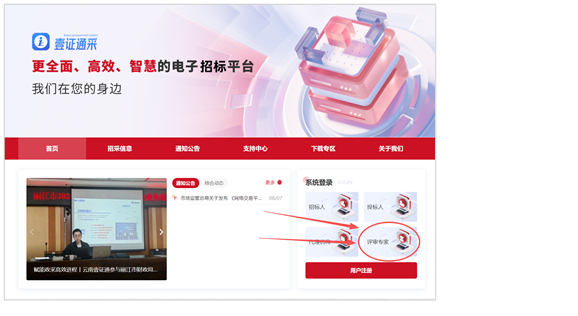
在登录页面输入代理机构提供给专家的账户密码

评审具体操作
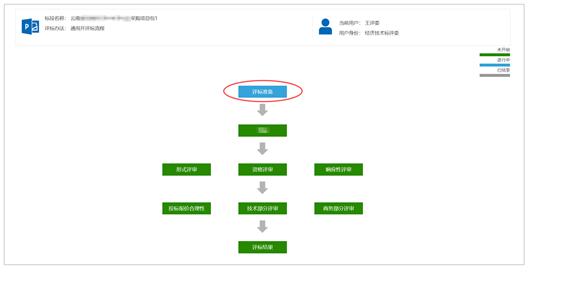
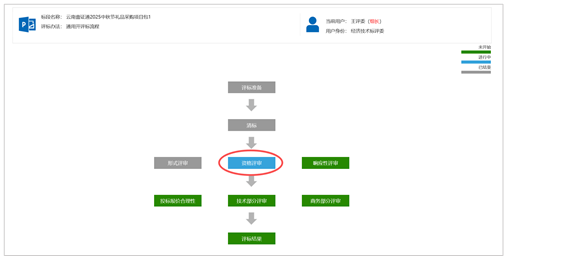
进入项目后可看到当前项目进度树状图
项目回避
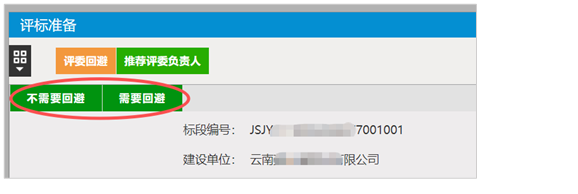
点击【评标准备】,左上角确认是否需要回避
确认评审小组组长
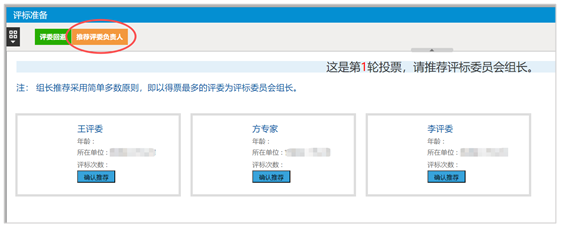
确定评委小组组长,并点击【推荐评委负责人】
开始评审
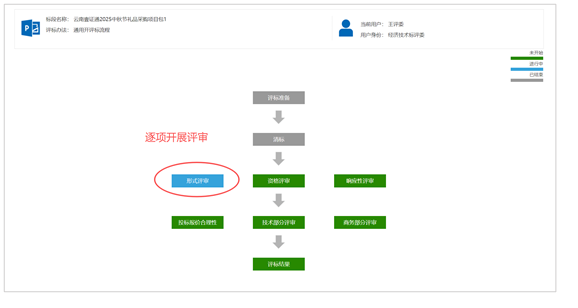
推荐完成后,组长可发起逐项评审工作
具体评审操作
a.符合性评审
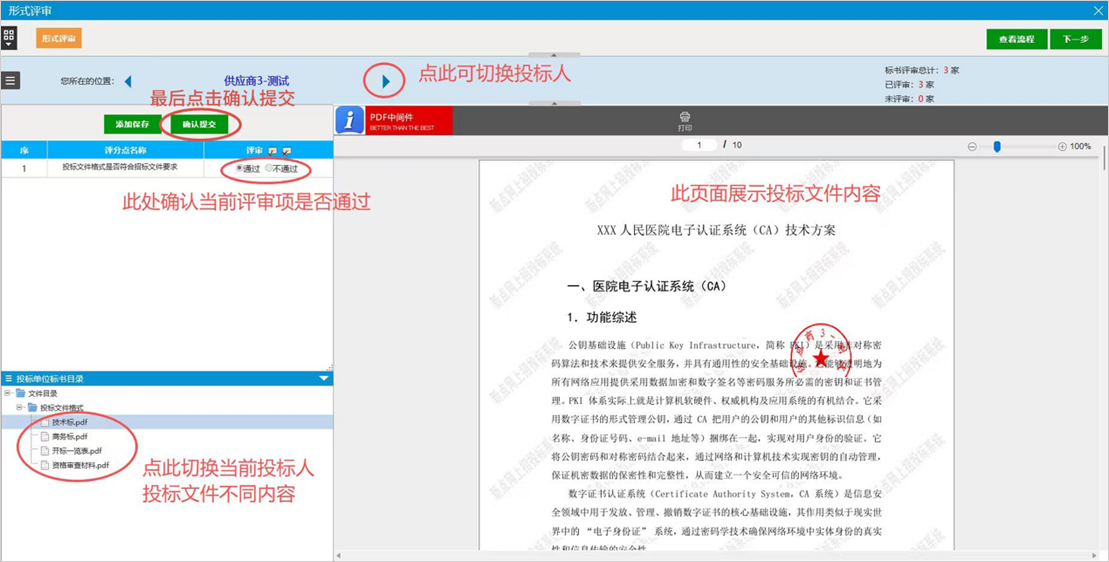
在进行符合性评审时,按以下流程操作:
① 顶部三角箭头可左右切换投标人;
② 左下可切换投标文件不同内容;
③ 右侧展示投标文件具体内容;
④ 左上为确认当前评审项是否通过;
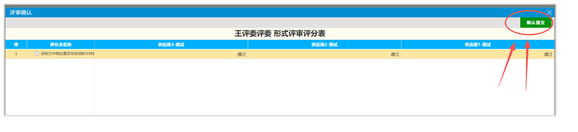
⑤ 所有内容评审完成后,点击左上角【确认提交】。
b. 分值评审
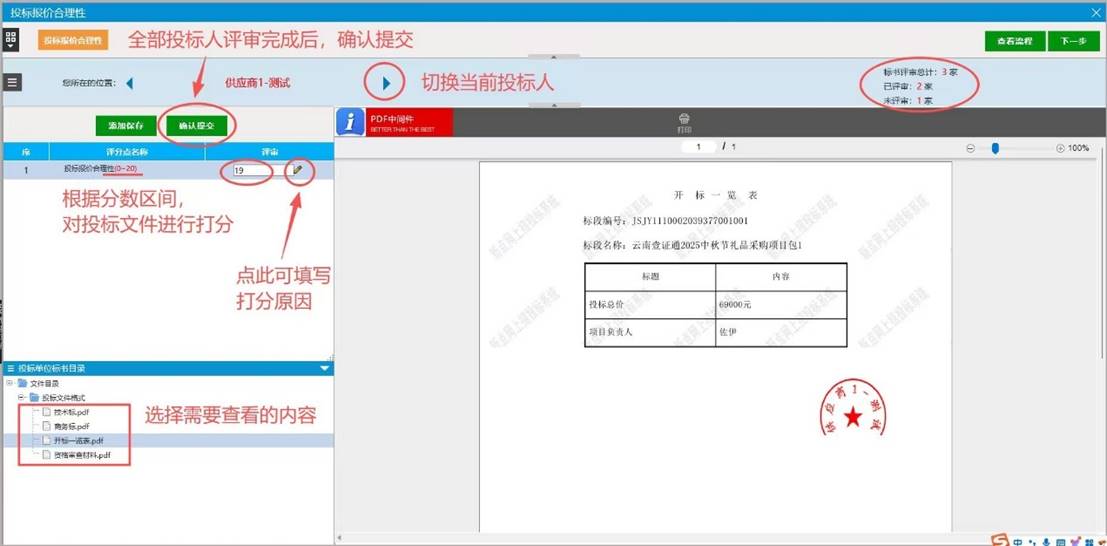
在需要打分的评审项中,按以下教程操作:
① 顶部三角箭头可左右切换当前投标人;
② 左下可切换投标文件不同内容;
③ 右侧展示投标文件具体内容;
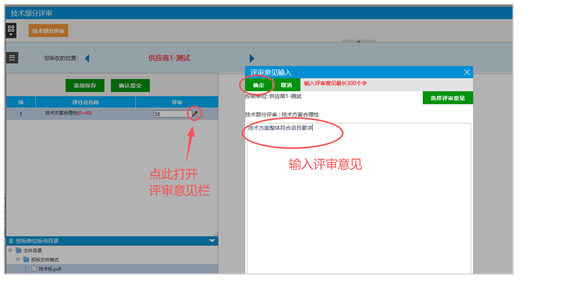
④ 左上为可根据分值填写供应商对应得分,并点击“铅笔”图标,输入评审意见;
⑤ 所有投标人评审完成后,点击左上【确认提交】。
c.投标文件两两对比
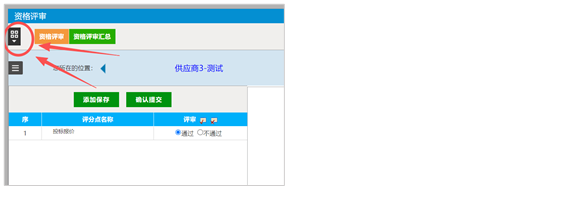
系统支持供应商投标文件两两对比,点击左上角黑色小框
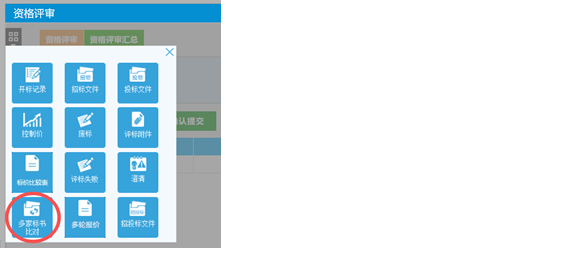
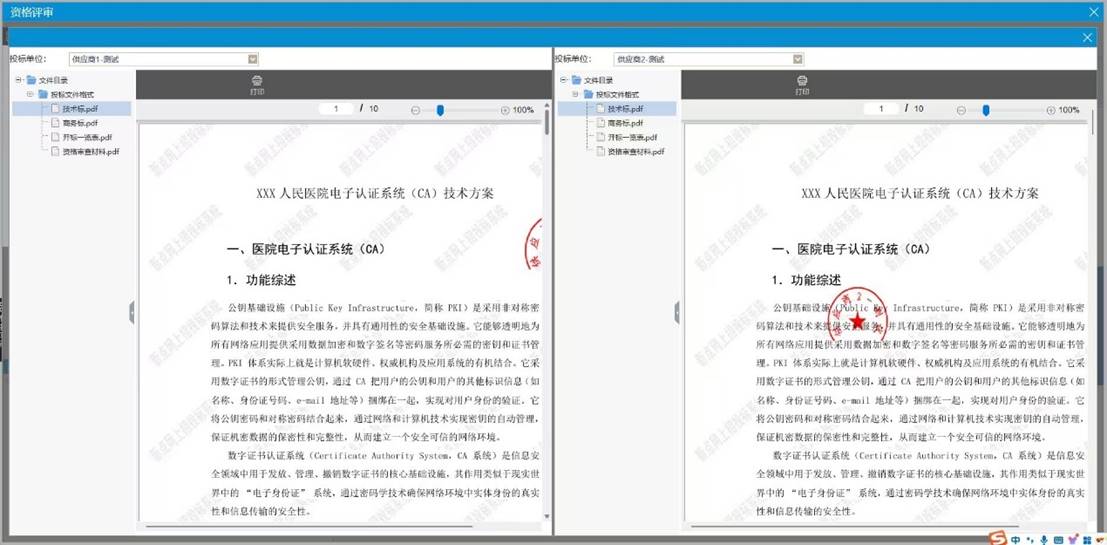
点击【多家标书对比】即可两两对比,评审更便捷
分项评审汇总(评审组长)
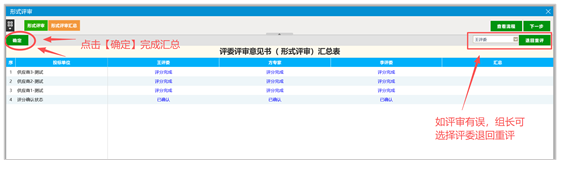
所有评委完成当前环节评审后,待评审组长进行汇总确认
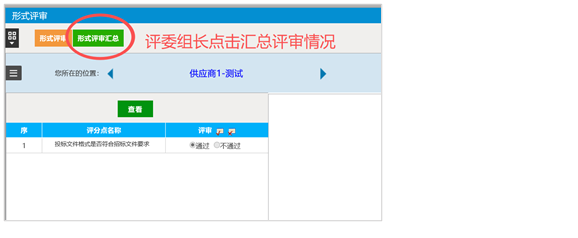
确认评审结果无误,评委组长点击左上角【确定】
如结果有误,右上角选择对应评委,点击【退回重评】
确认无误后,进入下一环节评审,以此类推
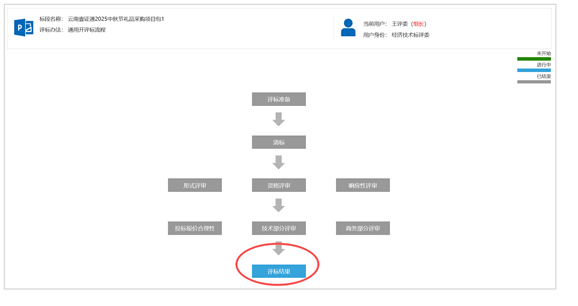
评审结果汇总
完成评审各环节后,评审组长点击【评标结果】
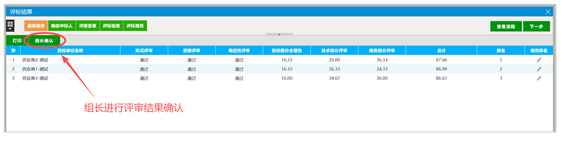
a. 确认评审结果
由评审组长点击左上角【组长确认】进行评审结果确认
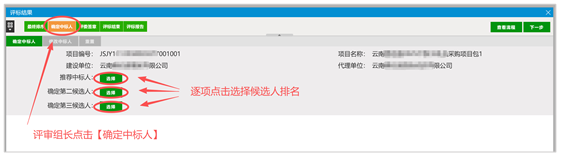
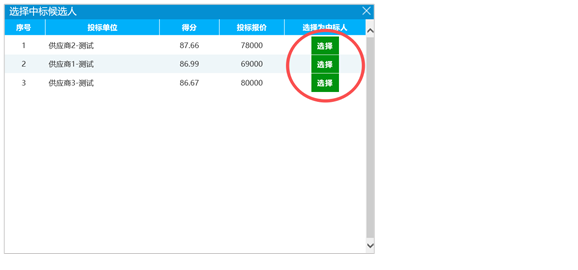
b. 确认候选人排名
评审组长点击【确定中标人】,依次选择候选人排名
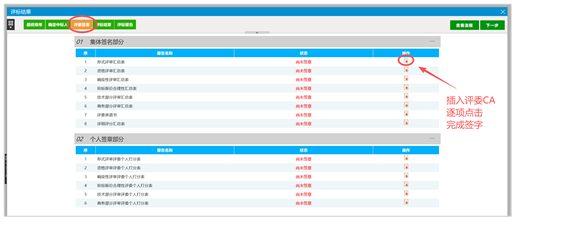
c. 评委签章
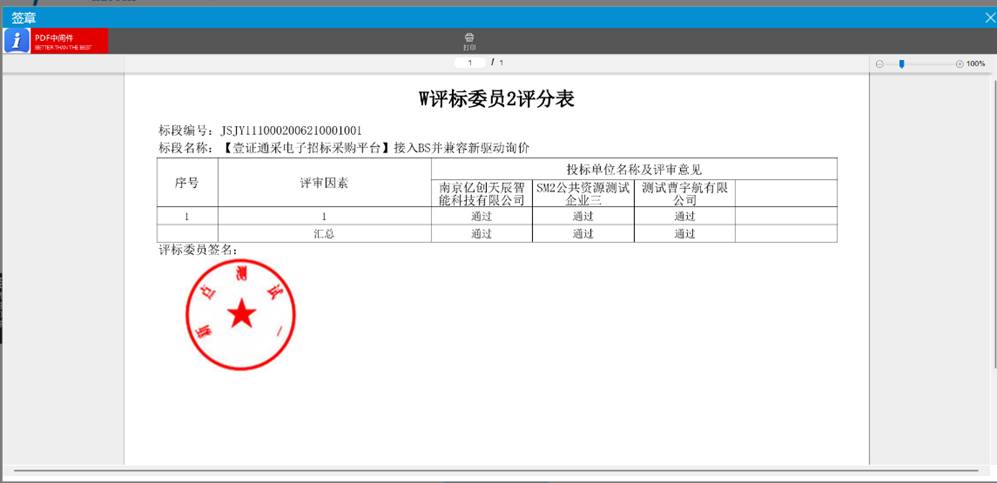
插入评委CA,逐项点击完成签章
注:需提前为评委办理云南壹证通临时CA
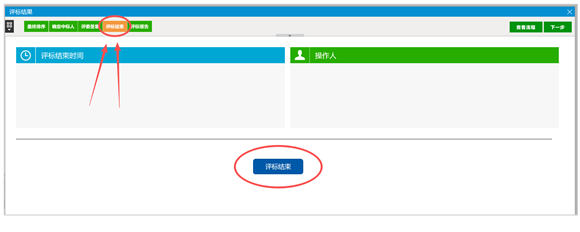
d. 评标结束
e. 查看评标结果
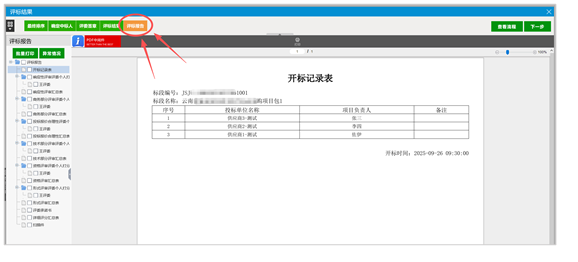
评标结果打包下载、打印
进入壹证通采平台https://yztc.ynsmartcert.cn
点击【工作台】,找到对应项目点击【评标登录】按钮
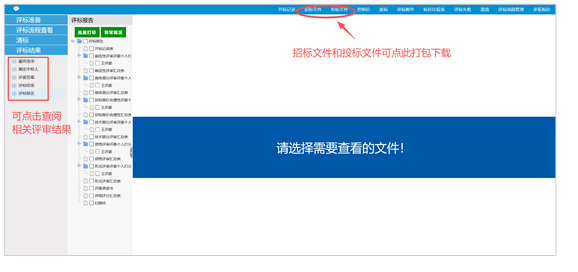
左侧【评标结果】板块可根据需要查看相关评审结果,并批量打印
如需下载采购文件、投标文件,可在右上方点击下载。